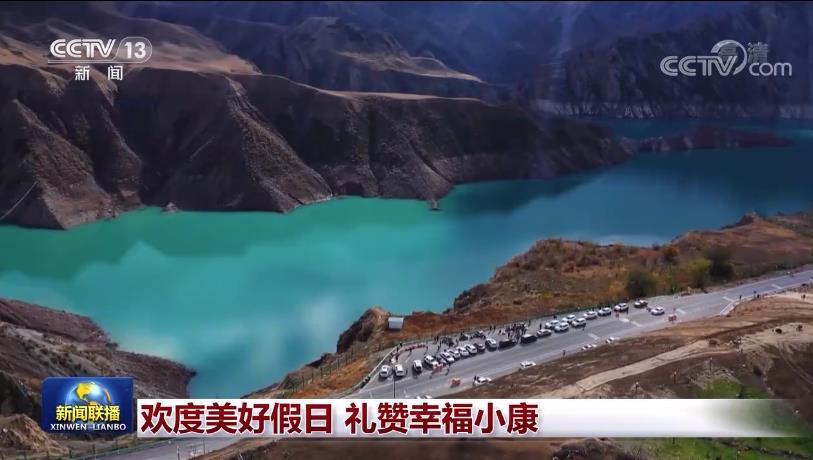
 (资料图)
(资料图)
关于定格动画制作
工具/原料
- RedmiBook Pro 15
- Windows 10 家庭中文版20H2
- pr14.0
方法/步骤
- 1
打开pr,创建项目,进入。点击【项目】面板右下角的【新建项】,选择【序列】(如下图)
![定格动画制作]()
- 2
点击打开【设置】页面,【编辑模式】选择【自定义】,【场】设置【无场】,帧大小根据自己实际需求设置,设置完成点击【确定】
![定格动画制作]()
- 3
设置序列后,在【工具栏】区域,长按【钢笔工具】找到【椭圆工具】,点击使用
![定格动画制作]()
- 4
在【屏幕监视器】上,移动鼠标绘制一个【圆】
![定格动画制作]()
- 5
在左侧的【效果控件】中,点击开启【位置】关键帧。
![定格动画制作]()
- 6
将时间线继续往后移动,设置下一位位置的坐标,继续添加关键帧
![定格动画制作]()
- 7
选中设置的两个关键帧,右键,选择【临时插值】下的【定格】
![定格动画制作]()
- 8
点击【屏幕监视器】中间的【播放】按钮,就可以看到【定格动画】了
![定格动画制作]() END
END


 END
END注意事项
- 两个关键帧的位置必须不一样,才能产生动画。